<?xml version="1.0" encoding="UTF-8" ?>
<rdf:RDF
  xmlns:rdf="http://www.w3.org/1999/02/22-rdf-syntax-ns#"
  xmlns="http://purl.org/rss/1.0/"
  xmlns:dc="http://purl.org/dc/elements/1.1/"
  xmlns:content="http://purl.org/rss/1.0/modules/content/">

  <channel rdf:about="https://ferret.gjgd.net/RSS/100/">
    <title>フェレット倶楽部の備忘録</title>
    <link>https://ferret.gjgd.net/</link>
    <atom10:link xmlns:atom10="http://www.w3.org/2005/Atom" rel="self" type="application/rss+xml" href="https://ferret.gjgd.net/RSS/" />
    <atom10:link xmlns:atom10="http://www.w3.org/2005/Atom" rel="hub" href="http://pubsubhubbub.appspot.com/" />
    <description>３歩あるいたら物を忘れてしまうぐらい物忘れの激しい管理人が触れた技術をメモしておくブログ</description>
    <dc:language>ja</dc:language>
    <dc:date>2016-04-01T12:15:06+09:00</dc:date>
    <items>
    <rdf:Seq>
      <rdf:li rdf:resource="https://ferret.gjgd.net/unity/unity%E3%81%ABnend%E3%81%AE%E3%82%A4%E3%83%B3%E3%82%BF%E3%83%BC%E3%82%B9%E3%83%86%E3%83%BC%E3%82%B7%E3%83%A3%E3%83%AB%E5%BA%83%E5%91%8A%E3%82%92%E5%B0%8E%E5%85%A5" />
      <rdf:li rdf:resource="https://ferret.gjgd.net/unity/unity%E3%81%ABnend%E3%81%AE%E5%BA%83%E5%91%8A%E3%82%92%E5%B0%8E%E5%85%A5%E3%81%97%E3%81%A6%E3%81%BF%E3%81%9F%EF%BC%88android%E7%89%88%EF%BC%89" />
      <rdf:li rdf:resource="https://ferret.gjgd.net/unity/google%20play%20services%E3%82%92unity%E3%81%AB%E5%B0%8E%E5%85%A5%E3%81%99%E3%82%8B" />
      <rdf:li rdf:resource="https://ferret.gjgd.net/unity/unityads%E3%82%92%E5%B0%8E%E5%85%A5%E3%81%97%E3%81%A6%E3%81%BF%E3%81%9F" />
      <rdf:li rdf:resource="https://ferret.gjgd.net/unity/unity%E3%82%92%E4%BD%BF%E3%81%A3%E3%81%A61%E9%80%B1%E9%96%93%E3%81%A7%E3%82%AB%E3%82%B8%E3%83%A5%E3%82%A2%E3%83%AB%E3%82%B2%E3%83%BC%E3%83%A0%E3%82%92%E4%BD%9C%E3%81%A3%E3%81%A6%E3%81%BF%E3%81%9F" />
      <rdf:li rdf:resource="https://ferret.gjgd.net/swift/iphone%E5%AE%9F%E6%A9%9F%E3%81%A7%E5%8B%95%E4%BD%9C%E7%A2%BA%E8%AA%8D%EF%BC%88%E7%84%A1%E6%96%99%EF%BC%89" />
      <rdf:li rdf:resource="https://ferret.gjgd.net/swift/swift%E3%81%A7hello%20world" />
      <rdf:li rdf:resource="https://ferret.gjgd.net/python/python%E3%82%92%E4%BD%BF%E3%81%A3%E3%81%A6%E3%81%8A%E6%89%8B%E8%BB%BD%E3%81%ABjson%E3%82%92%E6%95%B4%E5%BD%A2%EF%BC%88pyth" />
      <rdf:li rdf:resource="https://ferret.gjgd.net/shell/%E9%8D%B5%E3%82%92%E7%99%BB%E9%8C%B2%E3%81%97%E3%81%A6%E3%81%8A%E3%81%84%E3%81%A6%E6%AF%8E%E5%9B%9E%E3%83%91%E3%82%B9%E3%83%AF%E3%83%BC%E3%83%89%E3%82%92%E5%85%A5%E5%8A%9B%E3%81%97%E3%81%AA%E3%81%84%E3%82%88%E3%81%86%E3%81%AB%E3%81%99%E3%82%8B" />
      <rdf:li rdf:resource="https://ferret.gjgd.net/shell/ssh%20key%E4%BD%9C%E6%88%90%E6%96%B9%E6%B3%95" />
    </rdf:Seq>
    </items>
  </channel>

  <item rdf:about="https://ferret.gjgd.net/unity/unity%E3%81%ABnend%E3%81%AE%E3%82%A4%E3%83%B3%E3%82%BF%E3%83%BC%E3%82%B9%E3%83%86%E3%83%BC%E3%82%B7%E3%83%A3%E3%83%AB%E5%BA%83%E5%91%8A%E3%82%92%E5%B0%8E%E5%85%A5">
    <link>https://ferret.gjgd.net/unity/unity%E3%81%ABnend%E3%81%AE%E3%82%A4%E3%83%B3%E3%82%BF%E3%83%BC%E3%82%B9%E3%83%86%E3%83%BC%E3%82%B7%E3%83%A3%E3%83%AB%E5%BA%83%E5%91%8A%E3%82%92%E5%B0%8E%E5%85%A5</link>
    <title>Unityにnendのインターステーシャル広告を導入</title>
    <description>うっかりミスでハマりました
わかってしまえば簡単に導入できるのだが、知識不足でハマってしまった。
自分への戒めと、同じ凡ミスでハマる人が居ないようにメモを残しておきます。
どのタイミングでインターステーシャル広告を表示する？
AppCを使っていた時にリコネクト広告ということで終了時に1枚表示してから...</description>
    <content:encoded><![CDATA[<h2>うっかりミスでハマりました</h2>
わかってしまえば簡単に導入できるのだが、知識不足でハマってしまった。<br />
自分への戒めと、同じ凡ミスでハマる人が居ないようにメモを残しておきます。<span style="color: #888888;"></span>
<h2>どのタイミングでインターステーシャル広告を表示する？</h2>
AppCを使っていた時にリコネクト広告ということで終了時に1枚表示してから終了するようにしていた。<br />
同じような使い方をしてみたいのでAndriodのバックボタンをフックとする。
<h2>AndroidのバックボタンでUnityを終了させる</h2>
AndroidのバックボタンでUnityを終了させる方法を調べると以下のようなコードに行き着く。<br />

<table border="1">
<tbody>
<tr>
<td><span face="Menlo" style="font-family: Menlo;"> <span style="color: #333333;">&nbsp; &nbsp;&nbsp;</span><span style="color: #009695;">void</span><span style="color: #333333;">&nbsp;</span><span style="color: #333333;">Update</span><span style="color: #333333;">&nbsp;</span><span style="color: #333333;">()</span><span style="color: #333333;">&nbsp;</span><span style="color: #333333;">{</span><br />
<span style="color: #333333;">&nbsp;&nbsp;&nbsp;&nbsp;&nbsp;&nbsp;&nbsp;&nbsp;</span><span style="color: #009695;">if</span><span style="color: #333333;">&nbsp;</span><span style="color: #333333;">(</span><span style="color: #3364a4;">Application</span><span style="color: #333333;">.</span><span style="color: #333333;">platform</span><span style="color: #333333;">&nbsp;</span><span style="color: #333333;">==</span><span style="color: #333333;">&nbsp;</span><span style="color: #3364a4;">RuntimePlatform</span><span style="color: #333333;">.</span><span style="color: #333333;">Android</span><span style="color: #333333;">)</span><span style="color: #333333;">&nbsp;</span><span style="color: #333333;">{</span><br />
<span style="color: #333333;">&nbsp;&nbsp;&nbsp;&nbsp;&nbsp;&nbsp;&nbsp;&nbsp;&nbsp;&nbsp;&nbsp;&nbsp;</span><span style="color: #009695;">if</span><span style="color: #333333;">&nbsp;</span><span style="color: #333333;">(</span><span style="color: #3364a4;">Input</span><span style="color: #333333;">.</span><span style="color: #333333;">GetKey</span><span style="color: #333333;">(</span><span style="color: #3364a4;">KeyCode</span><span style="color: #333333;">.</span><span style="color: #333333;">Escape</span><span style="color: #333333;">))</span><span style="color: #333333;">&nbsp;</span><span style="color: #333333;">{</span><br />
<span style="color: #333333;">&nbsp;&nbsp;&nbsp;&nbsp;&nbsp;&nbsp;&nbsp;&nbsp;&nbsp;&nbsp;&nbsp;&nbsp;&nbsp;&nbsp;&nbsp;&nbsp;</span><span style="color: #3364a4;">Application</span><span style="color: #333333;">.</span><span style="color: #333333;">Quit</span><span style="color: #333333;">()</span><span style="color: #333333;">;</span><br />
<span style="color: #333333;">&nbsp;&nbsp;&nbsp;&nbsp;&nbsp;&nbsp;&nbsp;&nbsp;&nbsp;&nbsp;&nbsp;&nbsp;&nbsp;&nbsp;&nbsp;&nbsp;</span><span style="color: #009695;">return</span><span style="color: #333333;">;</span><br />
<span style="color: #333333;">&nbsp;&nbsp;&nbsp;&nbsp;&nbsp;&nbsp;&nbsp;&nbsp;&nbsp;&nbsp;&nbsp;&nbsp;</span><span style="color: #333333;">}</span><br />
<span style="color: #333333;">&nbsp;&nbsp;&nbsp;&nbsp;&nbsp;&nbsp;&nbsp;&nbsp;</span><span style="color: #333333;">}</span><br />
<span style="color: #333333;">&nbsp;&nbsp;&nbsp;&nbsp;</span><span style="color: #333333;">}</span><br />
<span style="color: #333333;"></span></span></td>
</tr>
</tbody>
</table>
<a href="http://docs.unity3d.com/ScriptReference/Application.Quit.html" title="" target="_blank">公式</a>でもAndroidチェックなどはやっていないが、<br />

<table border="1">
<tbody>
<tr>
<td>if (Input.GetKey(KeyCode.Escape))</td>
</tr>
</tbody>
</table>
の部分は変わらない。
<h2>終了部分をインターステーシャルに置き換える</h2>
終了処理の部分を、<a href="https://github.com/fan-ADN/nendSDK-Unity/wiki/%E3%82%A4%E3%83%B3%E3%82%BF%E3%83%BC%E3%82%B9%E3%83%86%E3%82%A3%E3%82%B7%E3%83%A3%E3%83%AB%E5%BA%83%E5%91%8A" title="" target="_blank">nendのサンプル</a>を元にインターステーシャル広告表示に置き換える。<br />
広告が閉じられたら終了でいいのでFinish()を使う。
<h4>start時にロード処理を加え</h4>
<table border="1">
<tbody>
<tr>
<td><span face="Menlo" style="font-family: Menlo;"> <span style="color: #333333;">&nbsp; &nbsp;&nbsp;</span><span style="color: #009695;">void</span><span style="color: #333333;">&nbsp;</span><span style="color: #333333;">Start</span><span style="color: #333333;">&nbsp;</span><span style="color: #333333;">()</span><span style="color: #333333;">&nbsp;</span><span style="color: #333333;">{</span><br />
<span style="color: #333333;">&nbsp;&nbsp;&nbsp;&nbsp;&nbsp;&nbsp;&nbsp;&nbsp;</span><span style="color: #c12dac;">#if</span><span style="color: #333333;">&nbsp;</span><span style="color: #333333;">UNITY_ANDROID</span><br />
<span style="color: #333333;">&nbsp;&nbsp;&nbsp;&nbsp;&nbsp;&nbsp;&nbsp;&nbsp;</span><span style="color: #3364a4;">NendAdInterstitial</span><span style="color: #333333;">.</span><span style="color: #333333;">Instance</span><span style="color: #333333;">.</span><span style="color: #333333;">Load</span><span style="color: #333333;">(</span><span style="color: #f57d00;">"</span><span style="color: #f57d00;">apiKey</span><span style="color: #f57d00;">"</span><span style="color: #333333;">,</span><span style="color: #333333;">&nbsp;</span><span style="color: #f57d00;">"</span><span style="color: #f57d00;">spotId</span><span style="color: #f57d00;">"</span><span style="color: #333333;">)</span><span style="color: #333333;">;</span><br />
<span style="color: #333333;">&nbsp;&nbsp;&nbsp;&nbsp;&nbsp;&nbsp;&nbsp;&nbsp;</span><span style="color: #c12dac;">#endif</span><br />
<span style="color: #333333;">&nbsp;&nbsp;&nbsp;&nbsp;</span><span style="color: #333333;">}</span><br />
<span style="color: #333333;"></span></span></td>
</tr>
</tbody>
</table>
<h4>終了部分を置き換える</h4>
Application.Quit()とreturnを削除し以下の内容に置き換える。<br />

<table border="1">
<tbody>
<tr>
<td><span face="Menlo" style="font-family: Menlo;"> <span style="color: #333333;"></span><span style="color: #3364a4;">NendAdInterstitial</span><span style="color: #333333;">.</span><span style="color: #333333;">Instance</span><span style="color: #333333;">.</span><span style="color: #333333;">Finish</span><span style="color: #333333;">()</span><span style="color: #333333;">;</span></span>&nbsp;&nbsp;</td>
</tr>
</tbody>
</table>
<h2>不具合発生</h2>
実機確認でバックボタンを押してみると一瞬だけインターステーシャル広告らしきダイアログが表示されるが消えてしまう。<br />
フラグを立ててみたりしたが現象変わらずだった。
<h2>問い合わせてみた</h2>
インターステーシャル広告が使えないと今後困るのでnend側に問い合わせてみた。
<h2>解決</h2>
コードを送ってみると、Input.GetKeyではなくInput.GetKeyUpを使えば問題ないとのことだった。<br />
そこで両者の違いを調べてみると<br />

<ul>
<li>Input.GetKeyUpはボタンが話された時に呼び出される</li>
<li>Input.GetKeyはボタンが<span style="color: #ff0000;"><strong>押されている間</strong></span>呼び出される</li>
</ul>
という違いがあった。<br />
インターステーシャル広告はバックボタンで消すことが出来る仕様なので、<br />
表示と非表示を繰り返したというわけだ。<br />
<br />
単純にGetKeyとGetKeyUpの違いだったわけだが気をつけようと思う。]]></content:encoded>
    <dc:subject>Unity</dc:subject>
    <dc:date>2016-04-01T21:37:51+09:00</dc:date>
    <dc:creator>フェレット倶楽部</dc:creator>
    <dc:publisher>NINJA BLOG</dc:publisher>
    <dc:rights>フェレット倶楽部</dc:rights>
  </item>
  <item rdf:about="https://ferret.gjgd.net/unity/unity%E3%81%ABnend%E3%81%AE%E5%BA%83%E5%91%8A%E3%82%92%E5%B0%8E%E5%85%A5%E3%81%97%E3%81%A6%E3%81%BF%E3%81%9F%EF%BC%88android%E7%89%88%EF%BC%89">
    <link>https://ferret.gjgd.net/unity/unity%E3%81%ABnend%E3%81%AE%E5%BA%83%E5%91%8A%E3%82%92%E5%B0%8E%E5%85%A5%E3%81%97%E3%81%A6%E3%81%BF%E3%81%9F%EF%BC%88android%E7%89%88%EF%BC%89</link>
    <title>Unityにnendの広告を導入してみた（Android版）</title>
    <description>なんでnend？
今まで占いアプリでAppCさんを愛用してきたが、


『appC cloud』は『アイテムSTORE』に生まれ変わります。2013年11月より多くのアプリ開発者様へ提供しておりました『appC cloud』が4月よりアプリ内アイテム課金に特化したmBaaSサービス『アイテムST...</description>
    <content:encoded><![CDATA[<h2>なんでnend？</h2>
今まで<a href="https://play.google.com/store/apps/details?id=com.ferretclub.Tarot" title="" target="_blank">占いアプリ</a>でAppCさんを愛用してきたが、<br />

<table border="1">
<tbody>
<tr>
<td><strong style="margin: 0px; padding: 0px; border: 0px; outline: 0px; font-size: 19.6px; vertical-align: baseline; font-family: Roboto, 'Noto Sans', 'Open Sans', sans-serif; line-height: 20px; color: #ff0000; background: #f1f8e9;">『appC cloud』は『アイテムSTORE』に生まれ変わります。</strong><br style="font-family: Roboto, 'Noto Sans', 'Open Sans', sans-serif; line-height: 20px; background-color: #f1f8e9;" /><span style="font-family: Roboto, 'Noto Sans', 'Open Sans', sans-serif; line-height: 20px; background-color: #f1f8e9;">2013年11月より多くのアプリ開発者様へ提供しておりました『appC cloud』が4月よりアプリ内アイテム課金に特化したmBaaSサービス『アイテムSTORE』として生まれ変わります。</span></td>
</tr>
</tbody>
</table>
とのこと。<br />
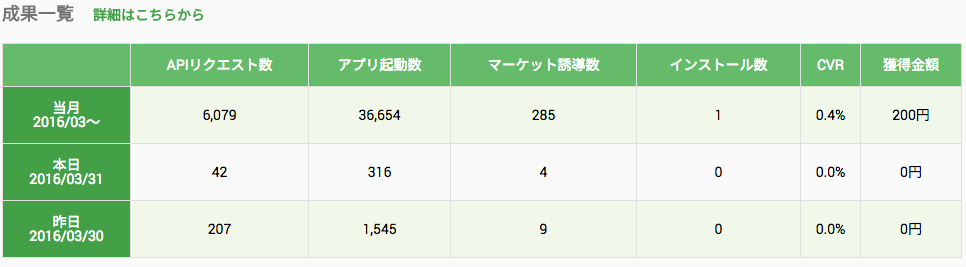
ダッシュボードを見るとこのようになっており、<img src="//ferret.gjgd.net/File/f9aa1662.png" alt="" /> <br />
１ヶ月の間に36,654回広告が表示され、285回クリック。<br />
そのうち誘導先のアプリをインストールした人が1人とお寒い状況。<br />
私にはCPI広告が厳しいようで、この機会にCPCへ乗り換えようと思った。<br />
CPC広告のサービスを幾つか検討するとnendが単価も良くUnityでも使え導入も楽そうだった。
<h2>nendに登録する</h2>
<a href="http://nend.net/" title="" target="_blank">nendのトップ画面</a>から<a href="http://nend.net/mediapartner" title="" target="_blank">「アプリ・サイト運営者様」</a>ボタンを押し<!--?xml version="1.0" encoding="UTF-8" standalone="no"?--> <span style="font-family: 'Helvetica Neue';">「今すぐ始める」をクリックする。</span><br />

<h3><span style="font-family: 'Helvetica Neue';">メディアパートナー登録</span></h3>
<!--?xml version="1.0" encoding="UTF-8" standalone="no"?-->
<div style="font-family: 'Helvetica Neue';">「メディアパートナーご登録」画面が表示される。</div>
<div style="font-family: 'Helvetica Neue';">会社名などが必須項目になっていて焦るが、「個人」ラジオボタンをクリックすると個人ユーザー向けの入力フォームに切り替わるので一安心。</div>
<div style="font-family: 'Helvetica Neue';">メールアドレスやパスワードなどを設定する。</div>
<div style="font-family: 'Helvetica Neue';">確認メールが送信されるので、メールを開きURLをクリックすると登録OK。</div>
<div style="font-family: 'Helvetica Neue';">認証に3営業日かかるそうだ。&nbsp;</div>
<h2><!--?xml version="1.0" encoding="UTF-8" standalone="no"?--> <span style="font-family: 'Helvetica Neue';">Unityプラグイン(iOS/Android) をダウンロード</span></h2>
<!--?xml version="1.0" encoding="UTF-8" standalone="no"?-->
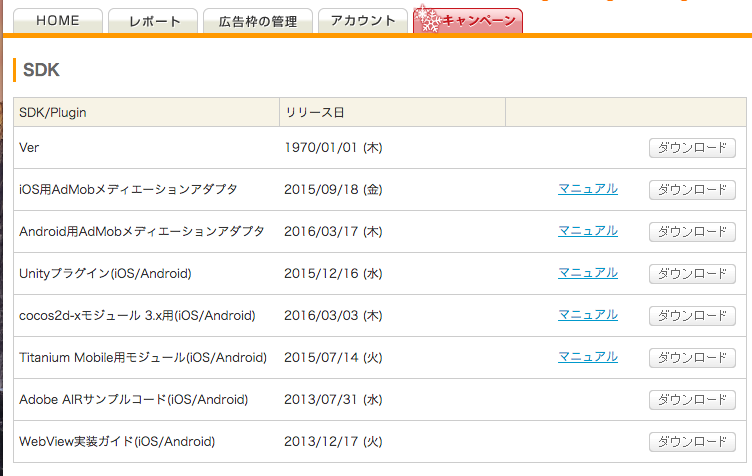
<div style="font-family: 'Helvetica Neue';">リンク先が画面上から判らず、お知らせから辿った。</div>
<div style="font-family: 'Helvetica Neue';"><a href="https://www.nend.net/m/sdk/"></a><a href="https://www.nend.net/m/sdk/">https://www.nend.net/m/sdk/</a></div>
<img src="//ferret.gjgd.net/File/3127a867.png" alt="" /> <br />
<!--?xml version="1.0" encoding="UTF-8" standalone="no"?-->
<div style="font-family: 'Helvetica Neue';">この画面からUnityプラグイン(iOS/Android) をダウンロードする。</div>
<div style="font-family: 'Helvetica Neue';">私の時はnend_unity_plugin-1.3.5.unitypackageをダウンロード。</div>
<h2>Unity側の操作</h2>
<!--?xml version="1.0" encoding="UTF-8" standalone="no"?--> <span style="font-family: 'Helvetica Neue';">ダウンロードしたプラグインをUnity上にインポートする。</span><br />
<br />
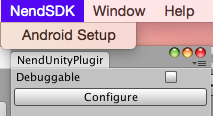
<!--?xml version="1.0" encoding="UTF-8" standalone="no"?--> <span style="font-family: 'Helvetica Neue';">上部メニューに「NendSDK」が増えているのでConfigureをクリックする。</span><br />
<img src="//ferret.gjgd.net/File/a05a426c.png" alt="" />
<h3>バナーを配置する</h3>
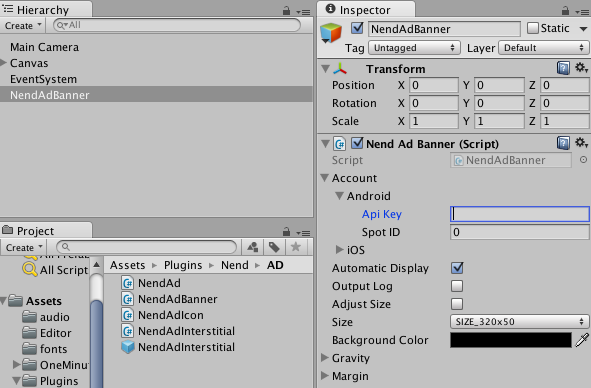
<!--?xml version="1.0" encoding="UTF-8" standalone="no"?--> <span style="font-family: 'Helvetica Neue';">Hierarchyビューに空のオブジェクトを作成し（ここでは「NendAdBanner」という名前をつけている）</span><br />
<img src="//ferret.gjgd.net/File/1b3de448.png" alt="" /> <br />
<!--?xml version="1.0" encoding="UTF-8" standalone="no"?--> <span style="font-family: 'Helvetica Neue';">プラグインに含まれている「NendAdBanner.cs」をAdd Componentする。</span><br />
<!--?xml version="1.0" encoding="UTF-8" standalone="no"?-->
<h3><span style="font-family: 'Helvetica Neue';">スクリプト設定項目</span></h3>
<!--?xml version="1.0" encoding="UTF-8" standalone="no"?-->
<div style="font-family: 'Helvetica Neue';">スクリプトをAdd Componentするとスクリプトの設定項目に設定出来るので以下のように設定する。</div>
<div style="font-family: 'Helvetica Neue';">Account：次節で詳しく</div>
<div style="font-family: 'Helvetica Neue';">Adjust Size：チェックをつけるとサイズを自動調整してくれる</div>
<div style="font-family: 'Helvetica Neue';">Gravity：バナーの表示位置が設定できるのでアプリによって任意の場所になるが、私はBOTTOMとした。</div>
<!--?xml version="1.0" encoding="UTF-8" standalone="no"?-->
<h3><span style="font-family: 'Helvetica Neue';">Api KeyとSpot IDの設定</span></h3>
<!--?xml version="1.0" encoding="UTF-8" standalone="no"?-->
<div style="font-family: 'Helvetica Neue';">Accountを開くとAndroidとiOSがある。今回AndroidなのでAndroidのApi KeyとSpot IDを入力する。</div>
<div style="font-family: 'Helvetica Neue';">リリース時はnendのサイトから広告の申請を行ってIDを発行する必要があるが、</div>
<div style="font-family: 'Helvetica Neue';">リリース前はテスト用のIDが使用可能。</div>
テスト用IDのページは<a href="https://github.com/fan-ADN/nendSDK-Android/wiki/%E3%83%86%E3%82%B9%E3%83%88%E8%A1%A8%E7%A4%BA%E3%82%92%E8%A1%8C%E3%81%86" title="" target="_blank">こちら</a><br />
<br />
<!--?xml version="1.0" encoding="UTF-8" standalone="no"?--> <span style="font-family: 'Helvetica Neue';">Unityエミュレータでは広告が出ないので実機で表示確認を行いバナーが表示されていればOK</span>]]></content:encoded>
    <dc:subject>Unity</dc:subject>
    <dc:date>2016-04-01T09:42:37+09:00</dc:date>
    <dc:creator>フェレット倶楽部</dc:creator>
    <dc:publisher>NINJA BLOG</dc:publisher>
    <dc:rights>フェレット倶楽部</dc:rights>
  </item>
  <item rdf:about="https://ferret.gjgd.net/unity/google%20play%20services%E3%82%92unity%E3%81%AB%E5%B0%8E%E5%85%A5%E3%81%99%E3%82%8B">
    <link>https://ferret.gjgd.net/unity/google%20play%20services%E3%82%92unity%E3%81%AB%E5%B0%8E%E5%85%A5%E3%81%99%E3%82%8B</link>
    <title>Google Play servicesをUnityに導入する</title>
    <description>
google_play_servicesを導入する

「本気出す色覚テスト」を作る際にnend広告を導入した。
導入方法は別記事でUPするとして、
Androidアプリで広告を出す場合はgoogle_play_servicesを導入する必要があるので、
未導入の場合は導入しておく。&amp;amp;nbsp;
 ...</description>
    <content:encoded><![CDATA[<!--?xml version="1.0" encoding="UTF-8" standalone="no"?-->
<h2><span style="font-family: 'Helvetica Neue';">google_play_servicesを導入する</span></h2>
<!--?xml version="1.0" encoding="UTF-8" standalone="no"?-->
<div style="font-family: 'Helvetica Neue';"><a href="https://play.google.com/store/apps/details?id=com.ferretclub.colorsence" title="">「本気出す色覚テスト」</a>を作る際にnend広告を導入した。<br />
導入方法は別記事でUPするとして、<br />
Androidアプリで広告を出す場合はgoogle_play_servicesを導入する必要があるので、</div>
<div style="font-family: 'Helvetica Neue';">未導入の場合は導入しておく。&nbsp;</div>
<h2><!--?xml version="1.0" encoding="UTF-8" standalone="no"?--> <span style="font-family: 'Helvetica Neue';">google_play_servicesをダウンロードする</span></h2>
<!--?xml version="1.0" encoding="UTF-8" standalone="no"?-->
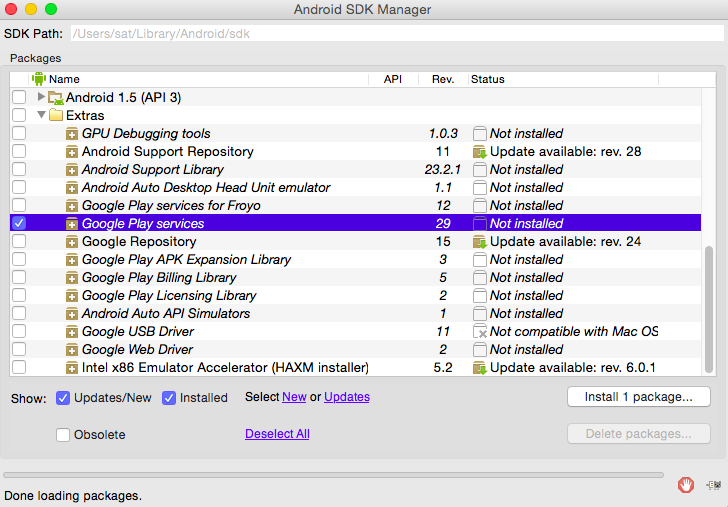
<div style="font-family: 'Helvetica Neue';">google_play_servicesのダウンロードにはSDK Managerを使う。</div>
<div style="font-family: 'Helvetica Neue';">私はAndroidStudioを使用した。</div>
<div style="font-family: 'Helvetica Neue';">AndroidStudioの上部メニュー[Tools]-[Android]-[SDK Manager]からSDK Managerを起動する。&nbsp;</div>
<img src="//ferret.gjgd.net/File/4e33eb7c.png" alt="" /><br />
<br />
<!--?xml version="1.0" encoding="UTF-8" standalone="no"?-->
<div style="font-family: 'Helvetica Neue';">SDK Managerが開いたら「Google Play service」にチェックを付け「Install 1 package&hellip;」をクリックする。</div>
<div style="font-family: 'Helvetica Neue';">このインストール数は同時にインストールするライブラリ数で変わってくるが今回はGoogle Play serviceだけ欲しいので他のチェックは全て外している。&nbsp;</div>
<img src="//ferret.gjgd.net/File/2fc74bfb.png" alt="" />
<h3>ライセンスに同意する</h3>
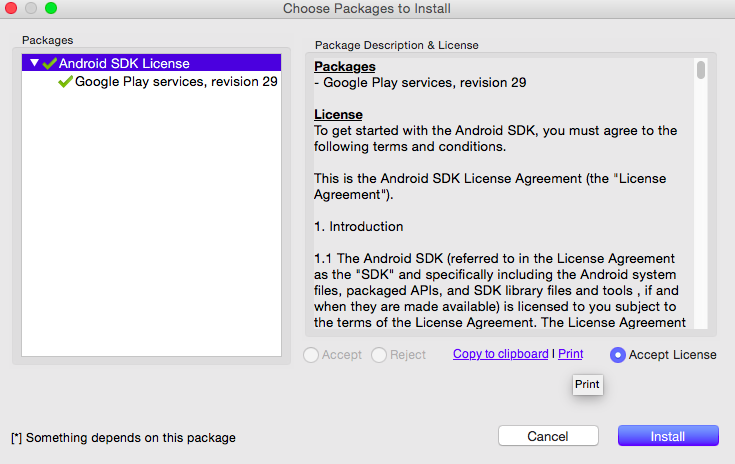
<!--?xml version="1.0" encoding="UTF-8" standalone="no"?--> <span style="font-family: 'Helvetica Neue';">ライセンス条項が表示されるので、読んでみてOKであればInstallをクリックする。</span><br />
<img src="//ferret.gjgd.net/File/016aa57b.png" alt="" /> <br />
<!--?xml version="1.0" encoding="UTF-8" standalone="no"?--> <span style="font-family: 'Helvetica Neue';">ダウンロードが終わったらAndroidStudioは閉じてOK</span>
<h2><span style="font-family: 'Helvetica Neue';">google-play-services.jarをUnityにインポート</span></h2>
<table border="1">
<tbody>
<tr>
<td><!--?xml version="1.0" encoding="UTF-8" standalone="no"?--> <span style="font-family: 'Helvetica Neue';">~/Library/Android/sdk/extras/google/google_play_services/libproject/google-play-services_lib/libs</span></td>
</tr>
</tbody>
</table>
<!--?xml version="1.0" encoding="UTF-8" standalone="no"?--> <span style="font-family: 'Helvetica Neue';">にgoogle-play-services.jarがあるので、これをUnityのProjectビューの</span><br />

<table border="1">
<tbody>
<tr>
<td><!--?xml version="1.0" encoding="UTF-8" standalone="no"?--> <span style="font-family: 'Helvetica Neue';">Assets/Plugins/Android</span></td>
</tr>
</tbody>
</table>
<!--?xml version="1.0" encoding="UTF-8" standalone="no"?--> <span style="font-family: 'Helvetica Neue';">にドラッグ＆ドロップする。</span><br />
<br />
これで広告使用の準備OK]]></content:encoded>
    <dc:subject>Unity</dc:subject>
    <dc:date>2016-03-31T18:53:03+09:00</dc:date>
    <dc:creator>フェレット倶楽部</dc:creator>
    <dc:publisher>NINJA BLOG</dc:publisher>
    <dc:rights>フェレット倶楽部</dc:rights>
  </item>
  <item rdf:about="https://ferret.gjgd.net/unity/unityads%E3%82%92%E5%B0%8E%E5%85%A5%E3%81%97%E3%81%A6%E3%81%BF%E3%81%9F">
    <link>https://ferret.gjgd.net/unity/unityads%E3%82%92%E5%B0%8E%E5%85%A5%E3%81%97%E3%81%A6%E3%81%BF%E3%81%9F</link>
    <title>UnityAdsを導入してみた</title>
    <description>
インストールすら要らなかった件

右上の雲のようなボタンを押すとserviceビューが開く。
始め、以下のような画面になり先へ進めずハマったが出先で移動しながらテザリングしていたせいだろうか。&amp;amp;nbsp;

 wifiの使える場所でやってみたらすんなり進んだ。

 セレクトボックスでProject...</description>
    <content:encoded><![CDATA[<!--?xml version="1.0" encoding="UTF-8" standalone="no"?-->
<h2><span style="font-family: 'Helvetica Neue';">インストールすら要らなかった件</span></h2>
<!--?xml version="1.0" encoding="UTF-8" standalone="no"?-->
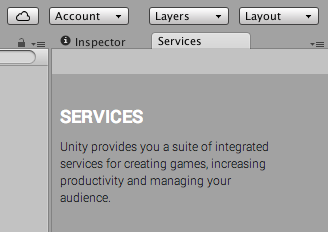
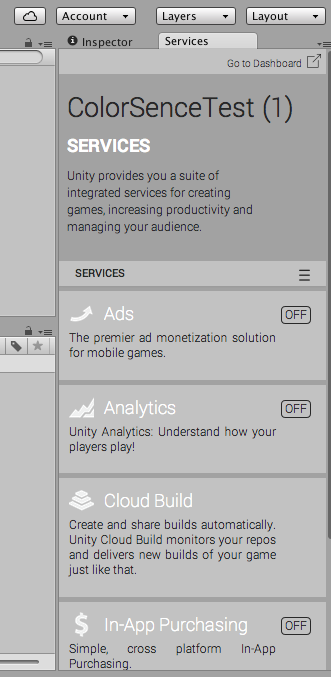
<div style="font-family: 'Helvetica Neue';">右上の雲のようなボタンを押すとserviceビューが開く。</div>
<div style="font-family: 'Helvetica Neue';">始め、以下のような画面になり先へ進めずハマったが出先で移動しながらテザリングしていたせいだろうか。&nbsp;</div>
<img src="//ferret.gjgd.net/File/f9bbc9fe.png" alt="" />
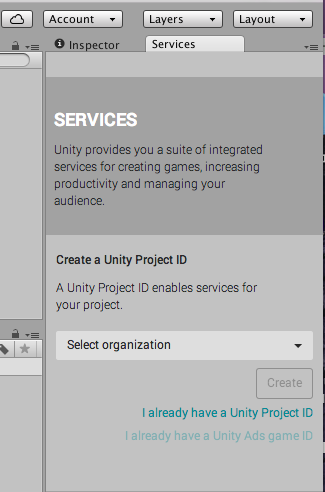
<h4><!--?xml version="1.0" encoding="UTF-8" standalone="no"?--> <span style="font-family: 'Helvetica Neue';">wifiの使える場所でやってみたらすんなり進んだ。</span></h4>
<img src="//ferret.gjgd.net/File/36da406f.png" alt="" /><br />
<!--?xml version="1.0" encoding="UTF-8" standalone="no"?--> <span style="font-family: 'Helvetica Neue';">セレクトボックスでProjectIDを選択しCreateを押す。</span>
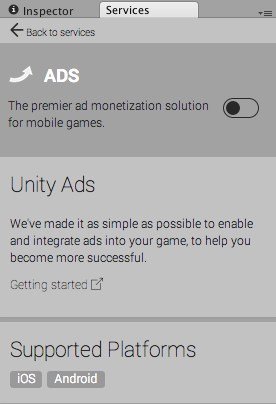
<h3>Adsを有効化する</h3>
<!--?xml version="1.0" encoding="UTF-8" standalone="no"?--> <span style="font-family: 'Helvetica Neue';">以下のような画面になるのでAdsのOFFとなっているボタンをクリックする。</span><br />
<img src="//ferret.gjgd.net/File/19a108dc.png" alt="" /> <br />
<br />
<!--?xml version="1.0" encoding="UTF-8" standalone="no"?--> <span style="font-family: 'Helvetica Neue';">以下の画面になるので、スイッチっぽいボタンをクリックする。</span><br />
<img src="//ferret.gjgd.net/File/5ae7ae1d.png" alt="" />
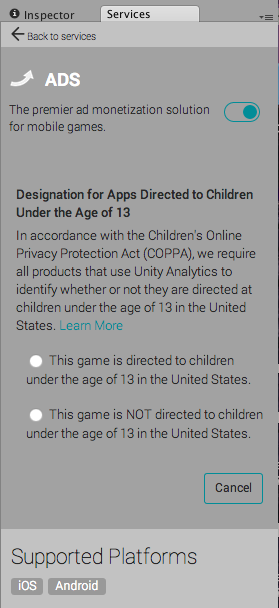
<h3>対象年齢の設定</h3>
<!--?xml version="1.0" encoding="UTF-8" standalone="no"?-->
<div style="font-family: 'Helvetica Neue';">Adsが有効になるので作成中のプロジェクトの対象年齢を設定する。</div>
<div style="font-family: 'Helvetica Neue';">「This game is directed to children under the age of 13 in the United States」</div>
<div style="font-family: 'Helvetica Neue';">は日本語だと</div>
<div style="font-family: 'Helvetica Neue';">「このゲームは、米国では13歳未満の子供を対象としています」&nbsp;</div>
<img src="//ferret.gjgd.net/File/6e8317a1.png" alt="" />
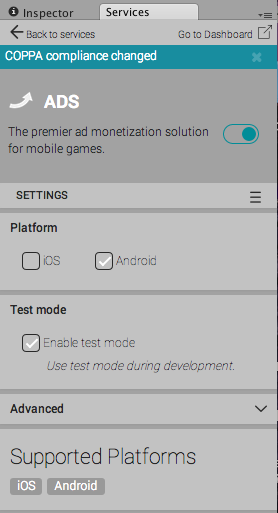
<h3>対象プラットフォームの設定</h3>
<!--?xml version="1.0" encoding="UTF-8" standalone="no"?-->
<div style="font-family: 'Helvetica Neue';">次に対象のプラットフォームを選択する。</div>
<div style="font-family: 'Helvetica Neue';">今回はAndroidアプリなのでiOSのチェックを外す。</div>
<div style="font-family: 'Helvetica Neue';">リリース版のビルドまではTest modeにチェックをつけておく。&nbsp;</div>
<img src="//ferret.gjgd.net/File/9d1a80f3.png" alt="" />
<h3>ソースコードの設定</h3>
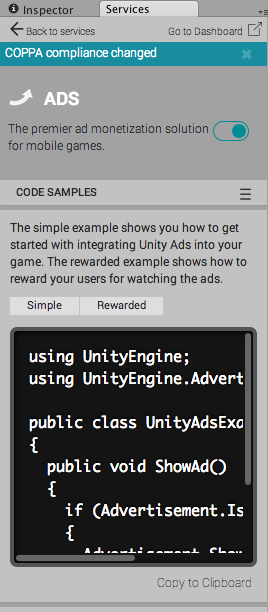
<!--?xml version="1.0" encoding="UTF-8" standalone="no"?--> <span style="font-family: 'Helvetica Neue';">CODE SAMPLESの欄を拡げるとコードサンプルが表示されるのでコピっておく。</span><br />
<img src="//ferret.gjgd.net/File/aed23b22.png" alt="" /><br />

<h3>ソースコードをアプリに紐付ける</h3>
<!--?xml version="1.0" encoding="UTF-8" standalone="no"?-->
<div style="font-family: 'Helvetica Neue';">動画の再生タイミングはゲームまたはアプリのデザイン次第だが、</div>
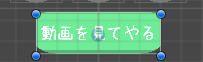
<div style="font-family: 'Helvetica Neue';">私の場合は売り上げに追われない個人開発で、なおかつ「動画ADを再生してもいいよ」という人が再生してくれれば良いのでゲーム中にユーザーの意思で再生できるボタンを作成した。&nbsp;</div>
<img src="//ferret.gjgd.net/File/1d461a7d.png" alt="" /> <br />
<br />
<!--?xml version="1.0" encoding="UTF-8" standalone="no"?-->
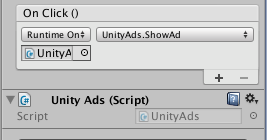
<div style="font-family: 'Helvetica Neue';">このボタンに先ほどのスクリプトをAddComponentし、OnClickのイベントと紐付けた。</div>
<div style="font-family: 'Helvetica Neue';">サンプルコードはUnityAdsExampleになっているが、例ではなくなっているのでExampleを取った。&nbsp;</div>
<img src="//ferret.gjgd.net/File/d9a2106d.png" alt="" />
<h2>動作確認</h2>
<!--?xml version="1.0" encoding="UTF-8" standalone="no"?-->
<div style="font-family: 'Helvetica Neue';">シミュレーターでは確認できないので、実機で動作確認し動画が再生されればOK</div>
<div style="font-family: 'Helvetica Neue';">本番リリース前にTest Modeのチェックを外しておくのを忘れずに。&nbsp;</div>]]></content:encoded>
    <dc:subject>Unity</dc:subject>
    <dc:date>2016-03-30T09:15:28+09:00</dc:date>
    <dc:creator>フェレット倶楽部</dc:creator>
    <dc:publisher>NINJA BLOG</dc:publisher>
    <dc:rights>フェレット倶楽部</dc:rights>
  </item>
  <item rdf:about="https://ferret.gjgd.net/unity/unity%E3%82%92%E4%BD%BF%E3%81%A3%E3%81%A61%E9%80%B1%E9%96%93%E3%81%A7%E3%82%AB%E3%82%B8%E3%83%A5%E3%82%A2%E3%83%AB%E3%82%B2%E3%83%BC%E3%83%A0%E3%82%92%E4%BD%9C%E3%81%A3%E3%81%A6%E3%81%BF%E3%81%9F">
    <link>https://ferret.gjgd.net/unity/unity%E3%82%92%E4%BD%BF%E3%81%A3%E3%81%A61%E9%80%B1%E9%96%93%E3%81%A7%E3%82%AB%E3%82%B8%E3%83%A5%E3%82%A2%E3%83%AB%E3%82%B2%E3%83%BC%E3%83%A0%E3%82%92%E4%BD%9C%E3%81%A3%E3%81%A6%E3%81%BF%E3%81%9F</link>
    <title>Unityを使って1週間でカジュアルゲームを作ってみた</title>
    <description>
本気出す色覚テスト
「本気出す色覚テスト」というカジュアルゲームを作ってGooglePlayでリリースしました。
https://play.google.com/store/apps/details?id=com.ferretclub.colorsence

3連休中でアプリの基礎部分はほぼ出来て...</description>
    <content:encoded><![CDATA[<div>
<h2>本気出す色覚テスト</h2>
「本気出す色覚テスト」というカジュアルゲームを作ってGooglePlayでリリースしました。</div>
<a href="https://play.google.com/store/apps/details?id=com.ferretclub.colorsence" title="" target="_blank">https://play.google.com/store/apps/details?id=com.ferretclub.colorsence</a><br />
<br />
3連休中でアプリの基礎部分はほぼ出来ていましたが、<br />
アニメーションを入れたり広告を入れたり、リリース用の画像を作ったりといった部分で合計1週間です。<br />
細かい部分の方が大変。<br />
<br />
是非とも遊んでやって下さいm(_ _)m]]></content:encoded>
    <dc:subject>Unity</dc:subject>
    <dc:date>2016-03-30T02:39:20+09:00</dc:date>
    <dc:creator>フェレット倶楽部</dc:creator>
    <dc:publisher>NINJA BLOG</dc:publisher>
    <dc:rights>フェレット倶楽部</dc:rights>
  </item>
  <item rdf:about="https://ferret.gjgd.net/swift/iphone%E5%AE%9F%E6%A9%9F%E3%81%A7%E5%8B%95%E4%BD%9C%E7%A2%BA%E8%AA%8D%EF%BC%88%E7%84%A1%E6%96%99%EF%BC%89">
    <link>https://ferret.gjgd.net/swift/iphone%E5%AE%9F%E6%A9%9F%E3%81%A7%E5%8B%95%E4%BD%9C%E7%A2%BA%E8%AA%8D%EF%BC%88%E7%84%A1%E6%96%99%EF%BC%89</link>
    <title>iphone実機で動作確認（無料）</title>
    <description>概要
前回SwiftでHelloWorldをやったが、やはりiphone実機で動作確認しておきたい。
Unityからのビルドにも役立つはず。ということで試してみた。
実機とMacの接続
まずはiphone実機とMacをLightningケーブルで接続する。
Mac側に以下のようなダイアログが出てくる...</description>
    <content:encoded><![CDATA[<h2>概要</h2>
<div><a href="http://ferret.gjgd.net/swift/swift%E3%81%A7hello%20world" title="">前回</a>SwiftでHelloWorldをやったが、やはりiphone実機で動作確認しておきたい。</div>
Unityからのビルドにも役立つはず。ということで試してみた。
<h2>実機とMacの接続</h2>
まずはiphone実機とMacをLightningケーブルで接続する。<br />
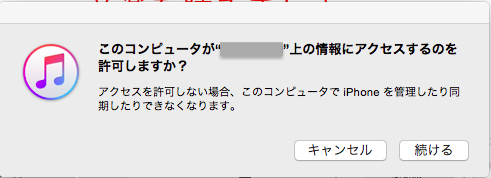
Mac側に以下のようなダイアログが出てくるので「続ける」ボタンをクリックして許可する。<br />
<img src="//ferret.gjgd.net/File/6b75a591.png" alt="" /><br />
端末の方でも「このコンピュータを信頼しますか？」というダイアログが出るので「信頼」をタップする。
<h3>Xcode上での端末確認</h3>
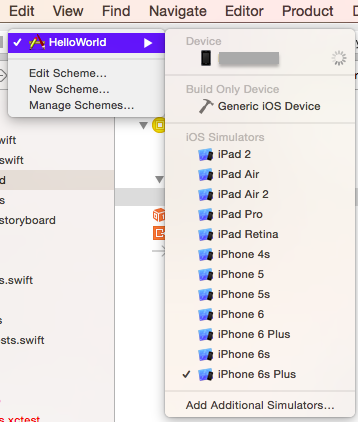
通常は自動で選択されているが、Xcodeの左上、停止ボタンの右に表示されている端末選択欄で「Device」の部分にケーブル接続したiphoneが選択されていることを確認する。<br />
<img src="//ferret.gjgd.net/File/0386733f.png" alt="" /> <br />

<h2>実行してみる</h2>
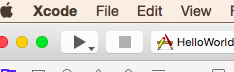
実行できるか試すために先ほどの端末選択欄左にある実行ボタンをクリックしてみる。<br />
<img src="//ferret.gjgd.net/File/2af6a66e.png" alt="" /><br />
が、ダメッ！<br />

<h2>Failed code to sigh</h2>
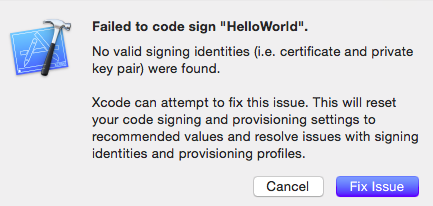
「Failed code to sigh "HelloWorld."」というエラーが出る。<br />
「Fix Issue」をクリックし、<br />
<img src="//ferret.gjgd.net/File/631920fc.png" alt="" /><br />
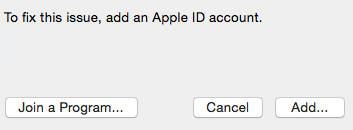
「To fix this issue, add an Apple ID account.」というダイアログが表示されるので「Add...」をクリックしてHelloWorldアプリをAppleIDに紐付ける。<br />
<img src="//ferret.gjgd.net/File/fb499c3c.png" alt="" /><br />

<h2>実機側でプロファイルを追加</h2>
実機側にもプロファイルを追加する。<br />
[設定]-[一般]-（一般の下の方にある）[プロファイルとデバイスの管理]でAppleIDで使用しているメールアドレスをクリックし、HelloWorldを「信頼する」<br />

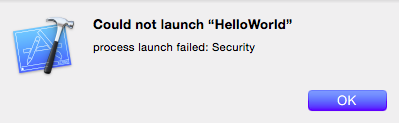
<h3>もしCould not launchエラーが出る場合は</h3>
<img src="//ferret.gjgd.net/File/8d1d9285.png" alt="" /><br />
エラーの内容がprocess launch failed: Security<br />
ということで「Security.framework」を追加する。<br />
左側の一番上「HelloWorld」をクリックし、中央上部のタブから「General」を選択する。<br />
下にGeneralの設定項目が表示されるので「Linked Frameworks and Libraries」の「＋」をクリックして「Security.framework」を追加する。]]></content:encoded>
    <dc:subject>Swift</dc:subject>
    <dc:date>2016-03-17T09:35:09+09:00</dc:date>
    <dc:creator>フェレット倶楽部</dc:creator>
    <dc:publisher>NINJA BLOG</dc:publisher>
    <dc:rights>フェレット倶楽部</dc:rights>
  </item>
  <item rdf:about="https://ferret.gjgd.net/swift/swift%E3%81%A7hello%20world">
    <link>https://ferret.gjgd.net/swift/swift%E3%81%A7hello%20world</link>
    <title>SwiftでHello World</title>
    <description>なんでやってみたの？
iOSは実機での動作確認だけで有料のDeveloper登録をしないといけなかったので避けてきていたが、
Xcode7から実機での動作確認までは無料でできるようになったとのことで、
Android/iOS両プラットフォームにビルドが出来るUnityを使う身としてはUnityでip...</description>
    <content:encoded><![CDATA[<h2>なんでやってみたの？</h2>
<div>iOSは実機での動作確認だけで有料のDeveloper登録をしないといけなかったので避けてきていたが、<br />
Xcode7から実機での動作確認までは無料でできるようになったとのことで、<br />
Android/iOS両プラットフォームにビルドが出来るUnityを使う身としてはUnityでiphoneの実機動作確認する時の為にXcodeを触っておきたかった。
<h2>環境</h2>
</div>
<span style="color: #333333; line-height: 20px;">MacBookAir OS X Yosemite 10.10.5<br />
Xcode 7.2.1 で実施しています。</span>
<h2>手順</h2>
<h3>Xcodeプロジェクトを作成する</h3>
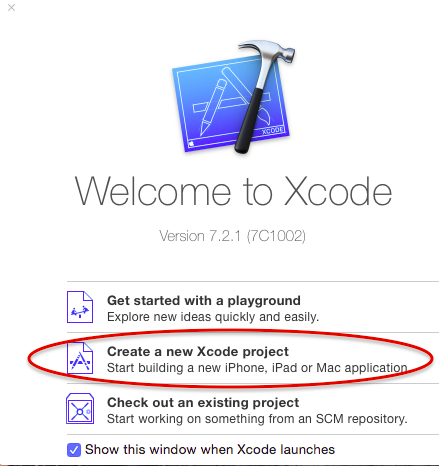
Xcodeを起動し、Welcomeメニューから「Create a new Xcode project」を選択する。<br />
<img src="//ferret.gjgd.net/File/c2c195f9.png" alt="" />
<h3>テンプレートを選ぶ</h3>
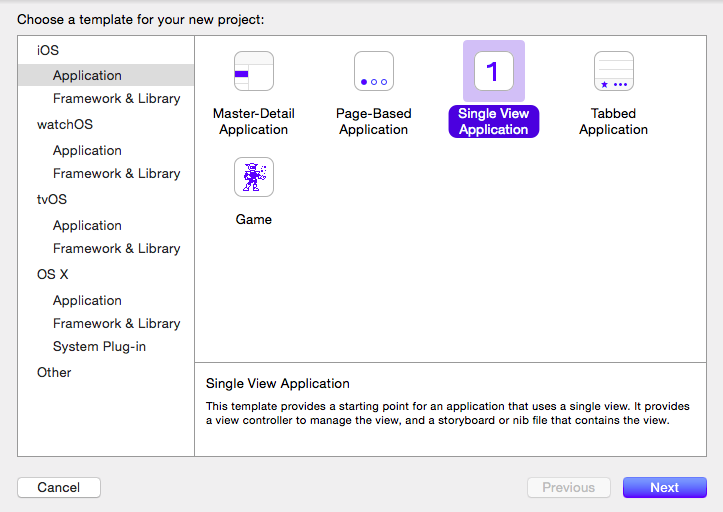
<div>テンプレート選択画面になるので「Simple View Application」を選択しNextをクリックする。<br />
<img src="//ferret.gjgd.net/File/5f5f2735.png" alt="" /></div>
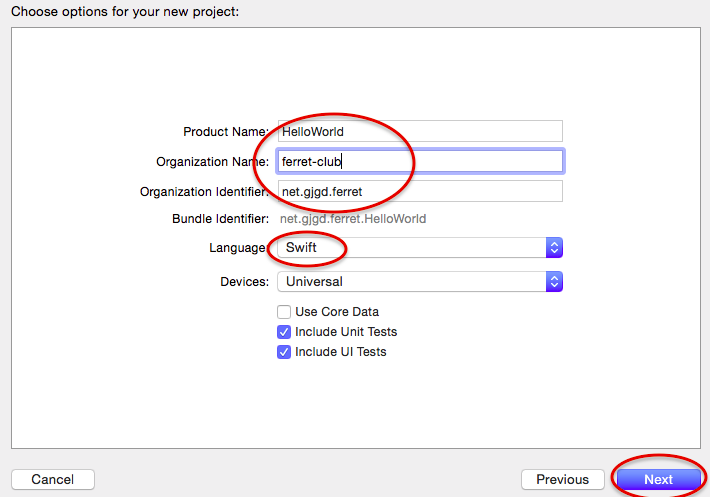
<h3>プロジェクトのオプションを設定する</h3>
<ul>
<li>「Product Name」</li>
<li>「Organization Name」</li>
<li>「Organization Identifier」</li>
<li>「Language」</li>
</ul>
を設定する。<br />
Product Nameは何でも良いが今回Hello Worldをやりたいので、わかりやすくHelloWorld。<br />
Organization Nameは組織名。<br />
Organization Identifierは組織の持っているドメインをドット区切りで逆にしたもの。<br />
LanguageはデフォルトでObjective-Cになっているが、今回はSwift。<br />
<img src="//ferret.gjgd.net/File/2d9d6bc0.png" alt="" />
<h3>プロジェクトの保存先を決める</h3>
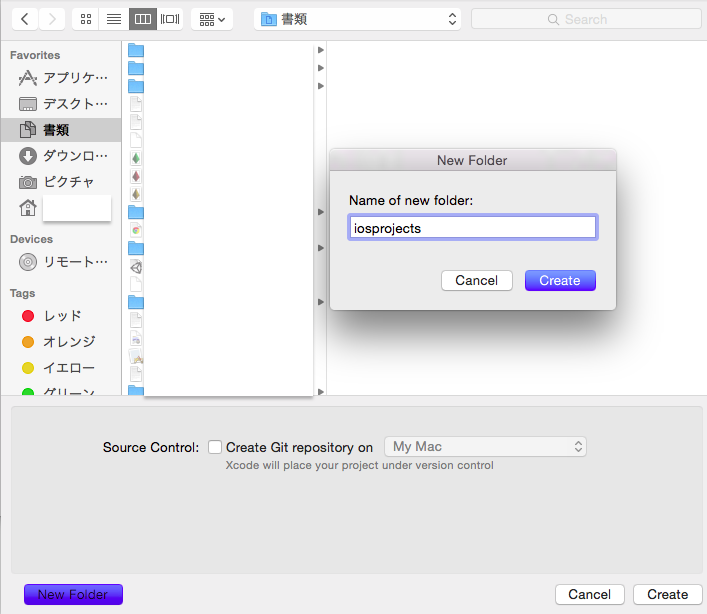
<div>プロジェクトを保存するディレクトリを決める。<br />
今回新たに「iosprojects」ディレクトリを作成した。<br />
これは自分のわかりやすい場所でOK<br />
<img src="//ferret.gjgd.net/File/60337895.png" alt="" /></div>
<h3><span style="color: #888888;"></span>日本語設定をする</h3>
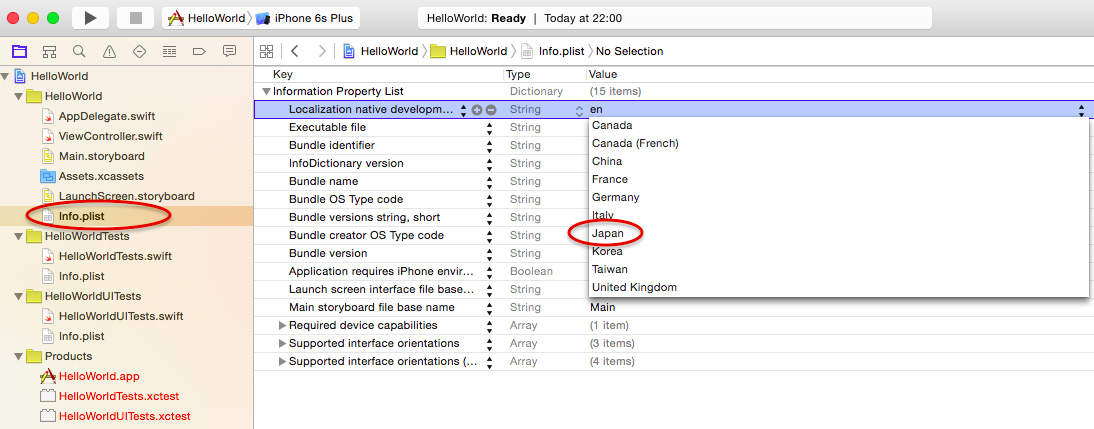
左のナビゲーターエリアにある「Info.plist」をクリックし、<br />
「Localization native development」の値を「Japan」にする。<br />
<img src="//ferret.gjgd.net/File/18a71d0c.png" alt="" />
<h3>ストーリーボードにラベルを配置する</h3>
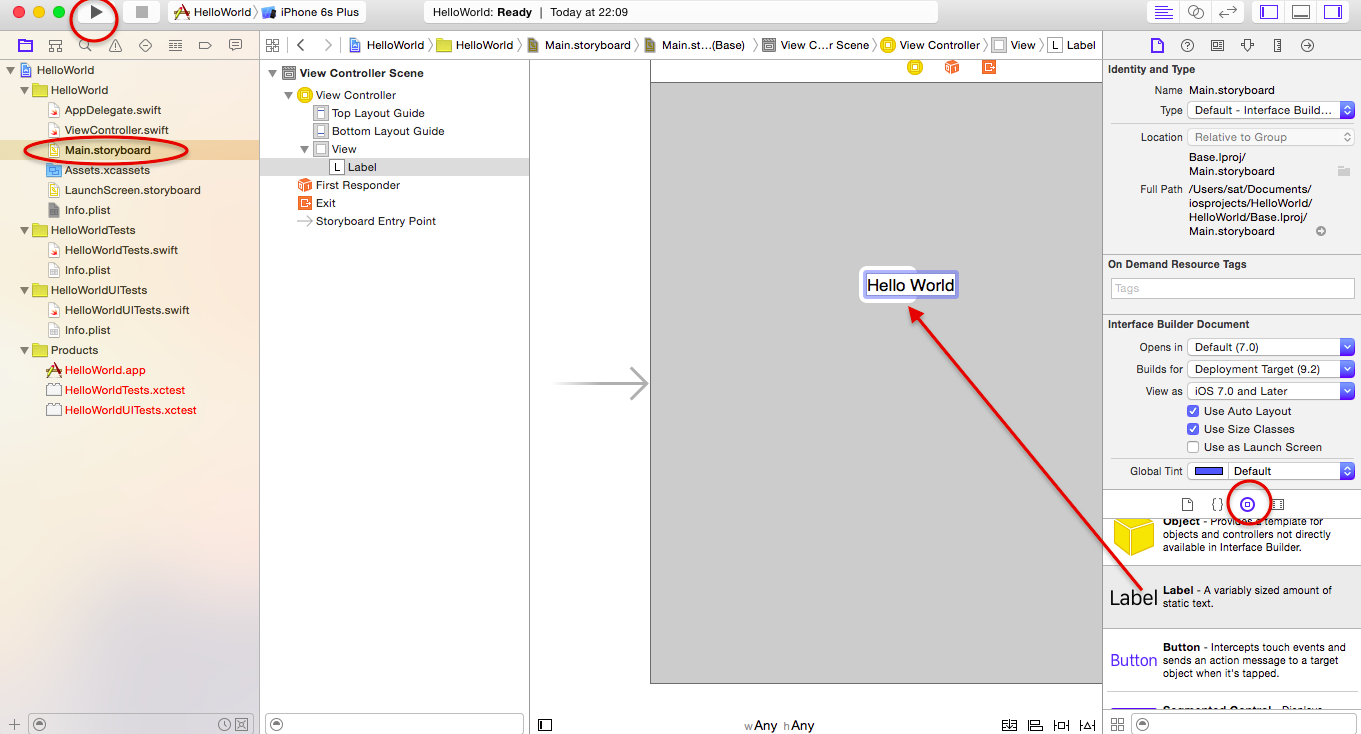
左のナビゲーターエリアにある「Main.storyboard」をクリックし、<br />
真ん中の「View Controller」をクリックする。<br />
右側のユーティリティーエリアから「◎」を選択する。<br />
下のメニューがスクロール出来るので「Label」を「View Controller」にドラッグ＆ドロップし、<br />
配置されたLabelをダブルクリックして「Hello World」と入力しEnterキーを押す。<br />
<img src="//ferret.gjgd.net/File/48e53f63.png" alt="" /> <br />
最後に左上の実行ボタンを押す。
<h3>Developer Modeにする</h3>
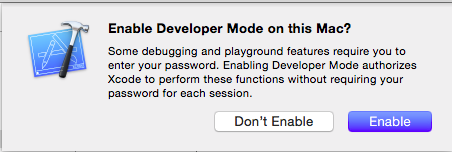
MacをDeveloper Modeにして良いか聞かれるので「Enable」をクリックする。<br />
<img src="//ferret.gjgd.net/File/b5ebcf04.png" alt="" />
<h3>シミュレーターで動作確認</h3>
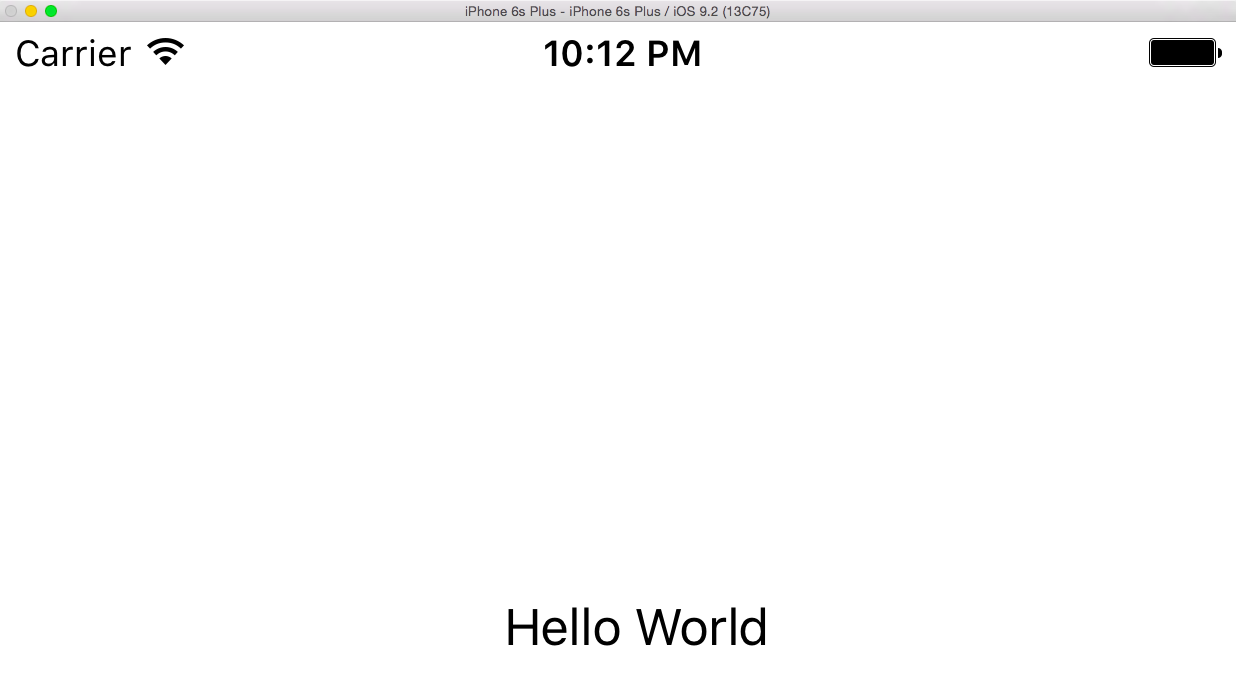
シミュレーターが立ち上がり「Hello World」と表示されていればOK<br />
<img src="//ferret.gjgd.net/File/eace931a.png" alt="" /> <br />
でか！<br />
とりあえずHello Worldは出来た！
<h2>シミュレーターのサイズ調整</h2>
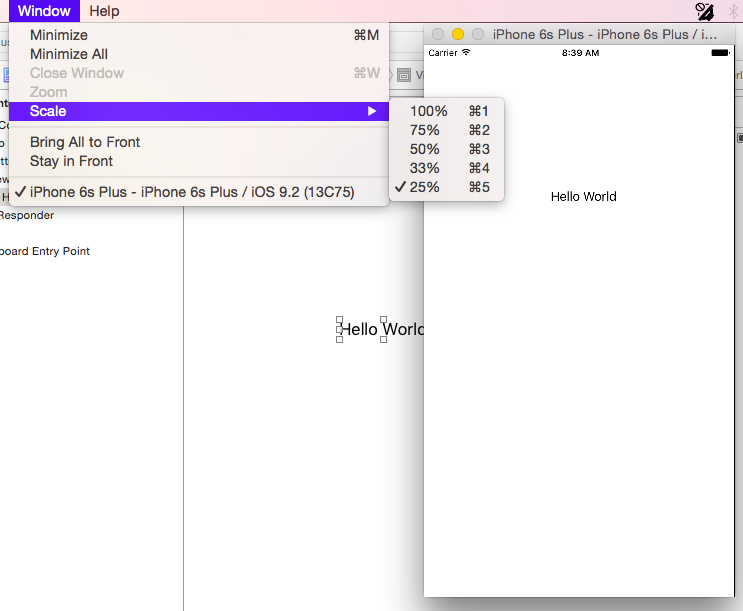
シミュレーターが大きすぎてMacの画面に入りきっていないのでサイズを調整<br />
画面上部メニューの「Window」からあっさりできた。<br />
[Window]-[Scale]-[好きなサイズ]<br />
<img src="//ferret.gjgd.net/File/87683571.png" alt="" /> <br />
<br />
]]></content:encoded>
    <dc:subject>Swift</dc:subject>
    <dc:date>2016-03-11T08:48:50+09:00</dc:date>
    <dc:creator>フェレット倶楽部</dc:creator>
    <dc:publisher>NINJA BLOG</dc:publisher>
    <dc:rights>フェレット倶楽部</dc:rights>
  </item>
  <item rdf:about="https://ferret.gjgd.net/python/python%E3%82%92%E4%BD%BF%E3%81%A3%E3%81%A6%E3%81%8A%E6%89%8B%E8%BB%BD%E3%81%ABjson%E3%82%92%E6%95%B4%E5%BD%A2%EF%BC%88pyth">
    <link>https://ferret.gjgd.net/python/python%E3%82%92%E4%BD%BF%E3%81%A3%E3%81%A6%E3%81%8A%E6%89%8B%E8%BB%BD%E3%81%ABjson%E3%82%92%E6%95%B4%E5%BD%A2%EF%BC%88pyth</link>
    <title>Pythonを使ってお手軽にjsonを整形（Python知らなくても大丈夫）</title>
    <description>どんな時に使うの？
jsonを確認したい時、インデント等されず１行で表示されると見難い。
コピペしてjson整形をしてくれるサイトに貼って確認しても良いのだが、
コンソールならお手軽な方法がある。
お手軽な方法
以下のようにする


$ echo &amp;quot;{\&amp;quot;hoge\&amp;quot;:\&amp;quot;hoge\&amp;quot;, \&amp;quot;f...</description>
    <content:encoded><![CDATA[<h2>どんな時に使うの？</h2>
<div>jsonを確認したい時、インデント等されず１行で表示されると見難い。<br />
コピペして<a href="http://jsonlint.com/" title="" target="_blank">json整形をしてくれるサイト</a>に貼って確認しても良いのだが、<br />
コンソールならお手軽な方法がある。
<h2>お手軽な方法</h2>
以下のようにする<br />

<table border="1">
<tbody>
<tr>
<td>$ echo "{\"hoge\":\"hoge\", \"foo\":\"foo\"}" | python -m json.tool<br />
{<br />
&nbsp; &nbsp; "foo": "foo",<br />
&nbsp; &nbsp; "hoge": "hoge"<br />
}</td>
</tr>
</tbody>
</table>
</div>]]></content:encoded>
    <dc:subject>Python</dc:subject>
    <dc:date>2016-03-09T09:52:23+09:00</dc:date>
    <dc:creator>フェレット倶楽部</dc:creator>
    <dc:publisher>NINJA BLOG</dc:publisher>
    <dc:rights>フェレット倶楽部</dc:rights>
  </item>
  <item rdf:about="https://ferret.gjgd.net/shell/%E9%8D%B5%E3%82%92%E7%99%BB%E9%8C%B2%E3%81%97%E3%81%A6%E3%81%8A%E3%81%84%E3%81%A6%E6%AF%8E%E5%9B%9E%E3%83%91%E3%82%B9%E3%83%AF%E3%83%BC%E3%83%89%E3%82%92%E5%85%A5%E5%8A%9B%E3%81%97%E3%81%AA%E3%81%84%E3%82%88%E3%81%86%E3%81%AB%E3%81%99%E3%82%8B">
    <link>https://ferret.gjgd.net/shell/%E9%8D%B5%E3%82%92%E7%99%BB%E9%8C%B2%E3%81%97%E3%81%A6%E3%81%8A%E3%81%84%E3%81%A6%E6%AF%8E%E5%9B%9E%E3%83%91%E3%82%B9%E3%83%AF%E3%83%BC%E3%83%89%E3%82%92%E5%85%A5%E5%8A%9B%E3%81%97%E3%81%AA%E3%81%84%E3%82%88%E3%81%86%E3%81%AB%E3%81%99%E3%82%8B</link>
    <title>鍵を登録しておいて毎回パスワードを入力しないようにする</title>
    <description>使いどころ
gitにpushする時など、毎回鍵のパスワードを入力しなければいけない時があり（それが大事ではあるが）面倒に感じたりする。
鍵のパスワード入力を１回で済ませる方法


$ eval `ssh-agent`
$ ssh-add ~/.ssh/秘密鍵


...</description>
    <content:encoded><![CDATA[<h2>使いどころ</h2>
gitにpushする時など、毎回鍵のパスワードを入力しなければいけない時があり（それが大事ではあるが）面倒に感じたりする。<br />
鍵のパスワード入力を１回で済ませる方法<br />

<table border="1">
<tbody>
<tr>
<td>$ eval `ssh-agent`<br />
$ ssh-add ~/.ssh/秘密鍵</td>
</tr>
</tbody>
</table>]]></content:encoded>
    <dc:subject>shell</dc:subject>
    <dc:date>2016-03-08T09:04:51+09:00</dc:date>
    <dc:creator>フェレット倶楽部</dc:creator>
    <dc:publisher>NINJA BLOG</dc:publisher>
    <dc:rights>フェレット倶楽部</dc:rights>
  </item>
  <item rdf:about="https://ferret.gjgd.net/shell/ssh%20key%E4%BD%9C%E6%88%90%E6%96%B9%E6%B3%95">
    <link>https://ferret.gjgd.net/shell/ssh%20key%E4%BD%9C%E6%88%90%E6%96%B9%E6%B3%95</link>
    <title>ssh key作成方法</title>
    <description>ssh keyの作成方法


$ ssh-keygen -t rsa -C &amp;quot;メールアドレス&amp;quot;
Generating public/private rsa key pair.
Enter file in which to save the key (/ホームディレクトリ/.ssh/id_rsa):...</description>
    <content:encoded><![CDATA[<h2>ssh keyの作成方法</h2>
<table border="1">
<tbody>
<tr>
<td>$ ssh-keygen -t rsa -C "メールアドレス"<br />
Generating public/private rsa key pair.<br />
Enter file in which to save the key (/ホームディレクトリ/.ssh/id_rsa): 鍵の名前<br />
Enter passphrase (empty for no passphrase):パスワードを入力する<br />
Enter same passphrase again:パスワードを再度入力する</td>
</tr>
</tbody>
</table>
これで出来る。]]></content:encoded>
    <dc:subject>shell</dc:subject>
    <dc:date>2016-03-08T09:02:21+09:00</dc:date>
    <dc:creator>フェレット倶楽部</dc:creator>
    <dc:publisher>NINJA BLOG</dc:publisher>
    <dc:rights>フェレット倶楽部</dc:rights>
  </item>
</rdf:RDF>